 [boutique prix=150 prix1=60 lien=https://tssperformance.bluesnap.com/jsp/buynow.jsp?contractId=3147116]
Commençons par une petite vidéo de présentation
Introduction [boutique prix=150 prix1=60 lien=https://tssperformance.bluesnap.com/jsp/buynow.jsp?contractId=3147116]
Aujourd’hui votre reporting prend un véritable tournant. Oubliez tous les reportings -tableaux de bord que vous avez eu à faire, et découvrez TSS Report: l’outil de reporting sous forme de tableau de bord de référence. Grâce à TSS Report, comparer les données de l’année en cours avec les budgets (annuels et mensuels) et l’année précédente sera une véritable partie de plaisir.
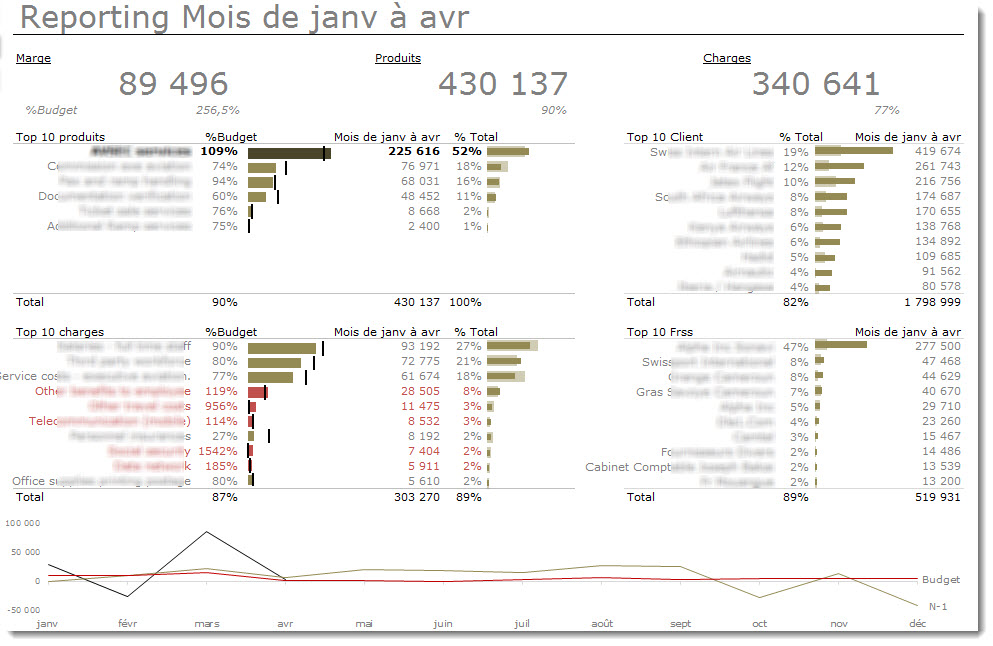
Quelques clics et vous aurez un superbe tableau de bord dynamique pour votre reporting. Voici un aperçu du reporting généré par TSS Report:
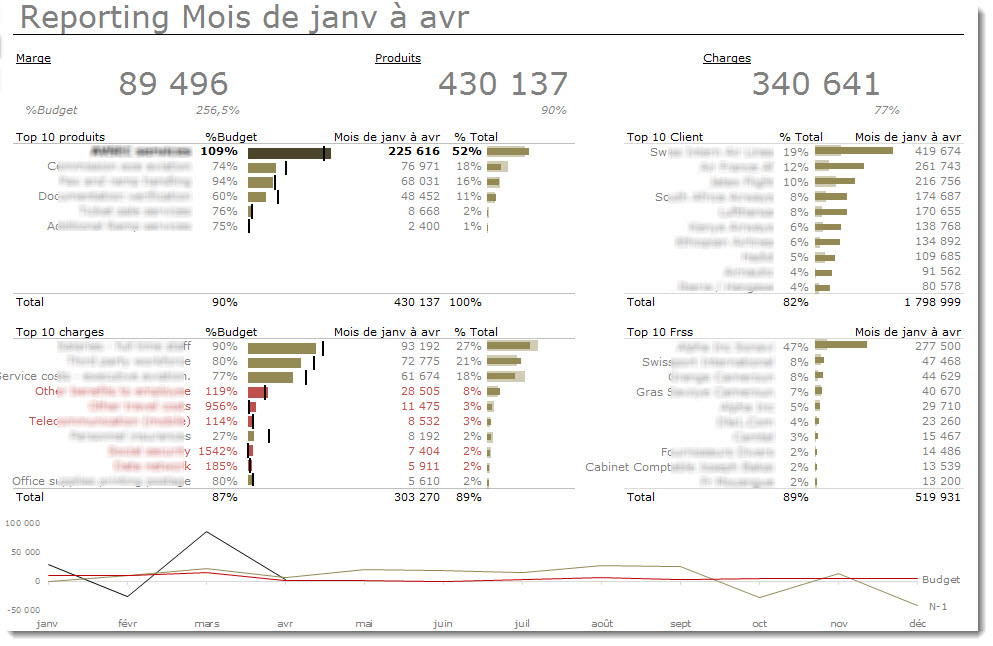 |
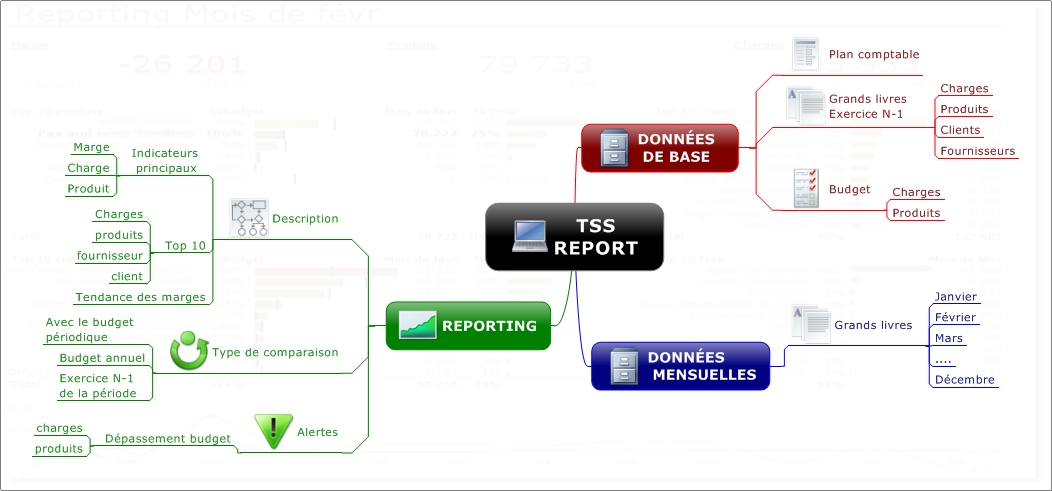
[boutique prix=150 prix1=60 lien=https://tssperformance.bluesnap.com/jsp/buynow.jsp?contractId=3147116]TSS Report est l’outil même du reporting financier. Le principe est celui-ci: après avoir introduit les données de base (budgets et grand livre de l’exercice N-1) dans l’outil, on y enregistre mensuellement les différents grand livre: charge, produit, client et fournisseur.
Et automatiquement, TSS Report génère un tableau de bord tel que vous ne l’avez jamais imaginé. Ce tableau de bord compare les données actuelles entre les valeurs du Budget et les valeurs en N-1. Tout cela pour juste quelques clics.
NB: TSS Report est fait dans Excel 2010
 |
Description de l’outil:
Il est divisé en 4 blocs:
1. Les indicateurs les plus importants d’un reporting financier (comparés au budget):
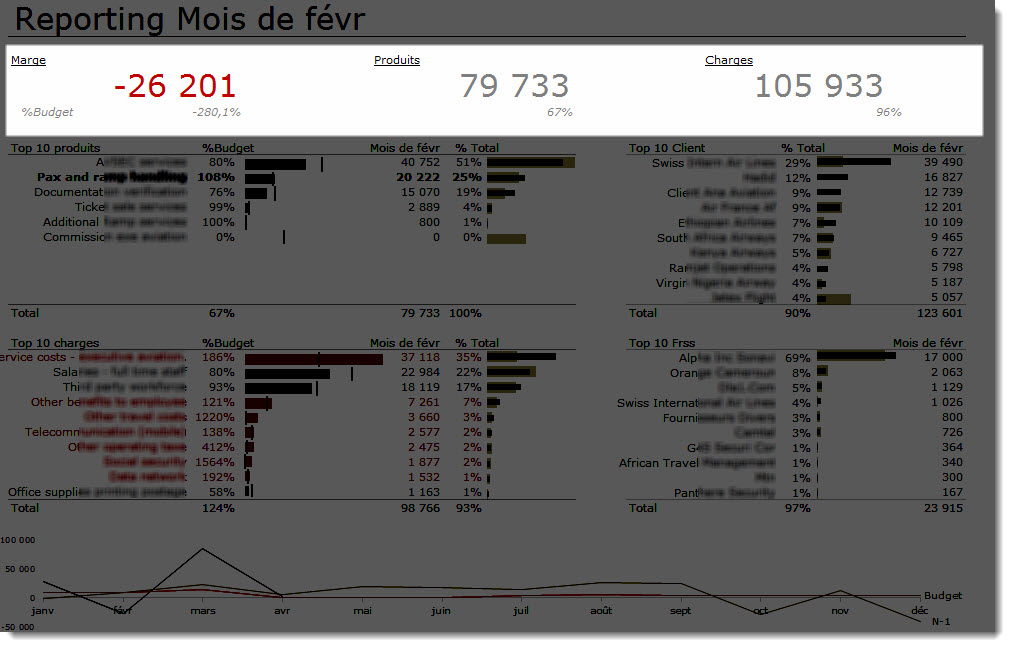 |
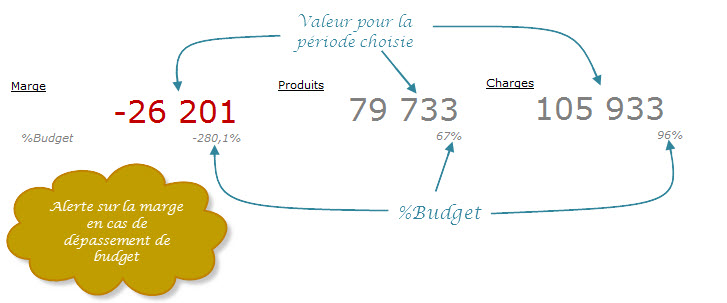
Il s’agit ici de représenter les marges, les produits et les charges de la période de notre choix. Ces trois indicateurs sont comparés directement avec leur valeur du budget.
Le plus
Il faut noter la présence ici des alertes sur le montant de la marge. Dans le cas où la marge est inférieure au montant budgété alors il devient rouge, par contre lorsqu’il est supérieur au budget, il prend une couleur noire.
 |
2. Le top 10 des charges et des produits comparé au budget et à l’année N-1:
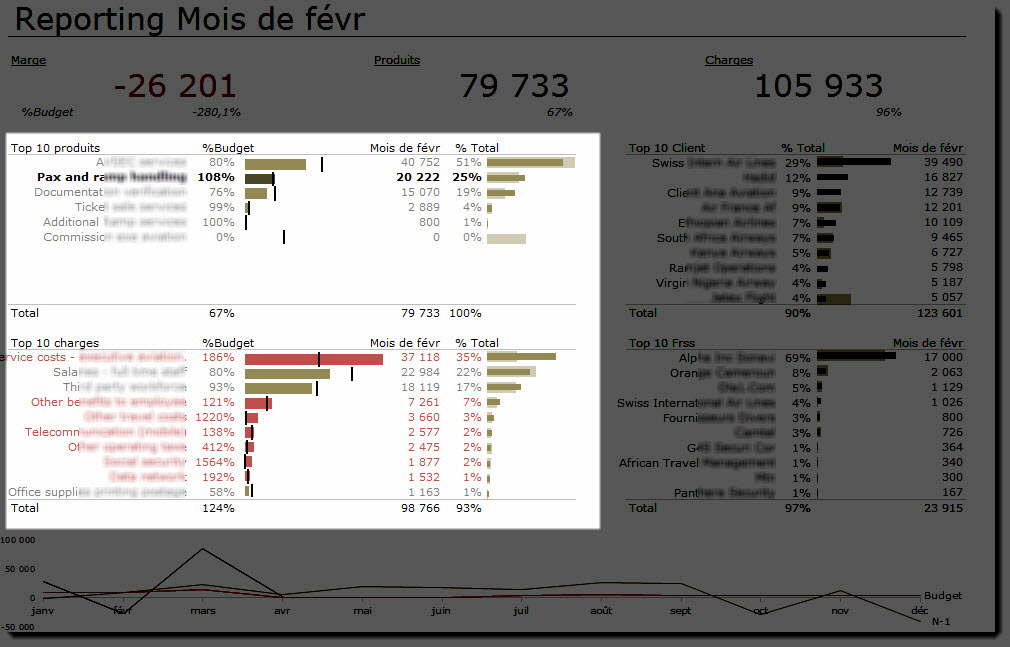 |
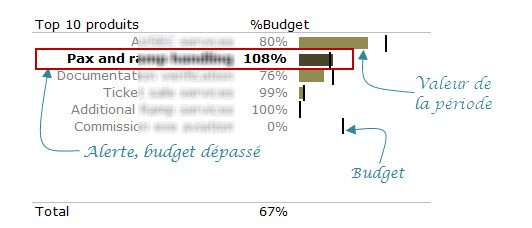
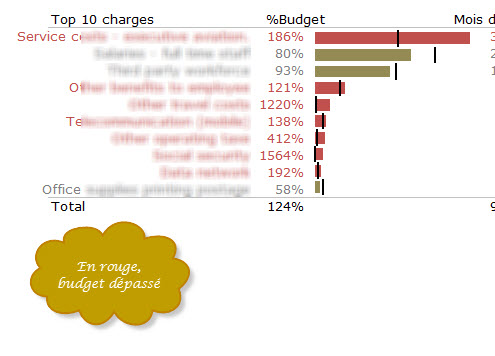
· Le top 10 des produits et des charges comparés au budget:Dans cette partie, TSS Report présente d’une part les 10 premiers produits qui font le chiffre d’affaires et leurs pourcentages par rapport au budget et d’autre part les 10 premières charges et leurs pourcentages par rapport au budget.Le plusIl faut noter ici que lorsque la valeur d’un des comptes a dépassé le budget la couleur de son graphique devient noire pour être alerté. De même lorsque les charges dépassent le budget alors nous avons une alerte en rouge. o Le top 10 des produits comparés au budget
 |
o Le top 10 des charges comparées au budget:
 |
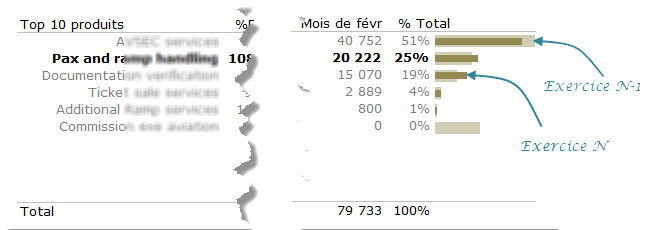
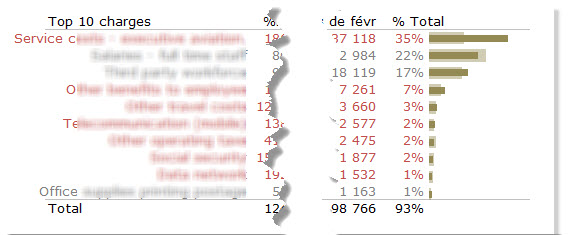
· Le top 10 des produits et charges comparé à l’année précédente:L’objectif ici est de pouvoir comparer les valeurs du top 10 des produits et des charges avec celles de l’année précédente. Top 10 Produits vs N-1
 |
Top 10 Charges vs N-1
 |
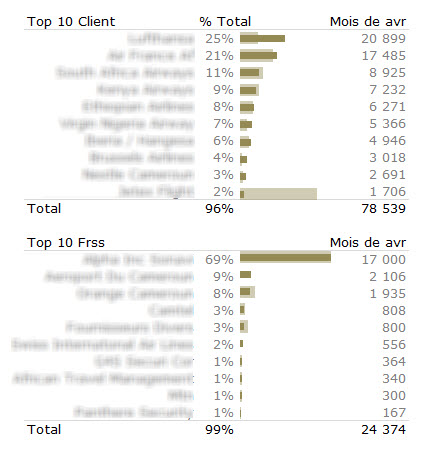
3. Le top 10 du chiffre d’affaire (TTC) réalisé par client et des prestations reçues par fournisseur comparé avec les valeurs de l’année précédente
 |
[boutique prix=150 prix1=60 lien=https://tssperformance.bluesnap.com/jsp/buynow.jsp?contractId=3147116]
Ses côtés dynamiques
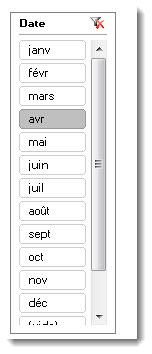
· Le choix de la période
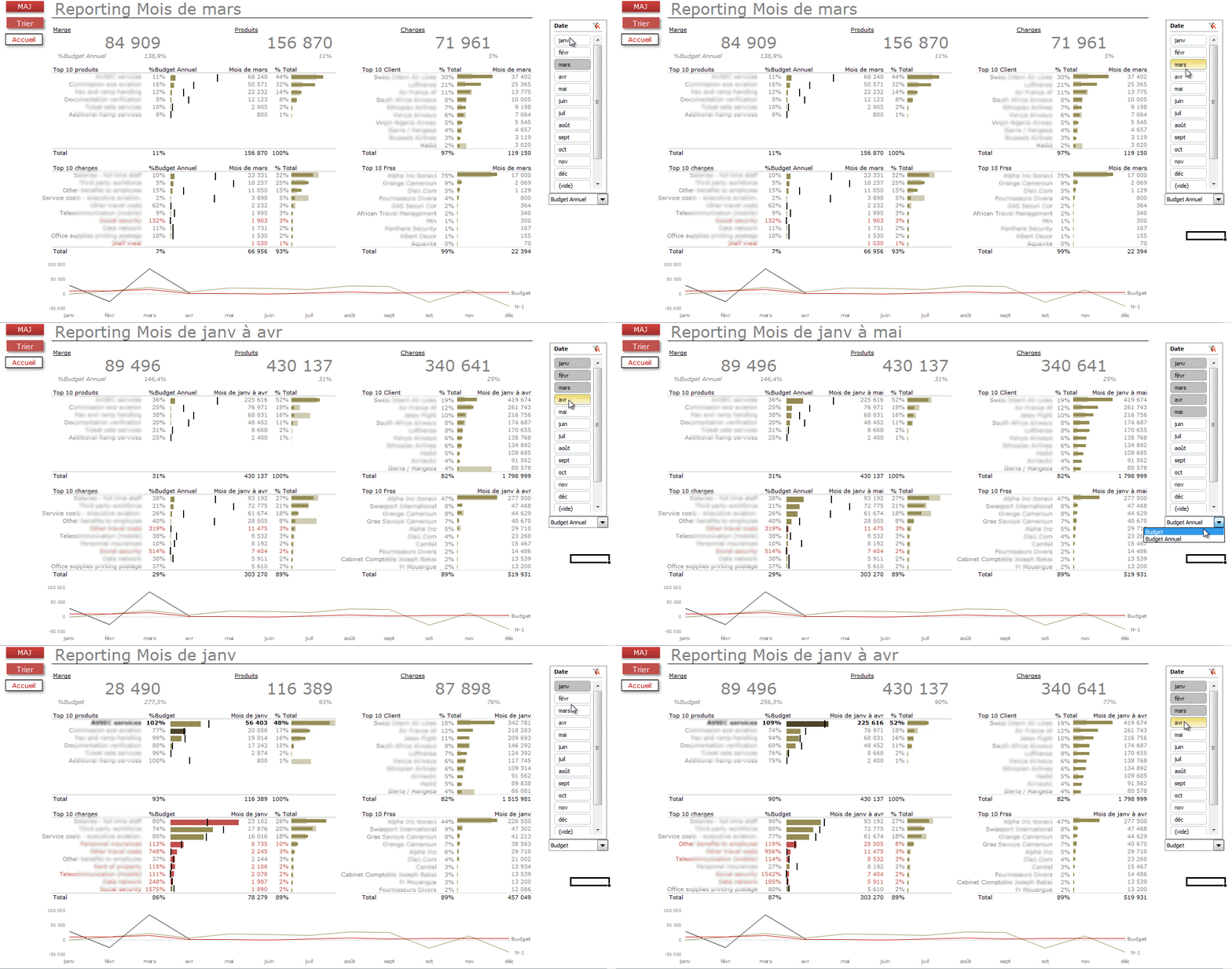
L’utilisateur de TSS Project trouvera une superbe flexibilité sur le choix de la période à analyser. En effet grâce aux segments (voir ci-dessous), il pourra choisir la période de son choix: un seul mois, des mois qui se suivent, des mois qui ne se suivent pas…
En bref, ce sera une belle balade pour l’utilisateur, juste un clic.
 |
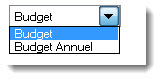
· Le choix de type de budget pour comparaison (budget périodique ou budget annuel)TSS Project donne la possibilité de choisir le type de comparaison par rapport au budget: on peut comparer aussi bien par rapport au budget annuel qu’au budget de la période choisie dans le segment (voir ci-dessus).Pour cela, il suffira de faire notre choix dans la zone de liste déroulante ci-dessous:
 |
Une image animée du tableau de bord de TSS Project:
(vous pouvez cliquez dessus pour agrandir l’image)
 |
Comment utiliser TSS Report?
Comme tous mes outils, TSS Report est simple, pratique et très intuitif.
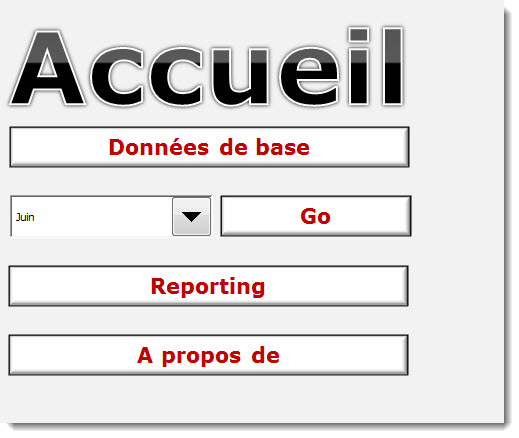
A l’ouverture de TSS Report, nous avons la page d’accueil avec quelques boutons comme ci-dessous:
 |
1. Enregistrer les données de base:
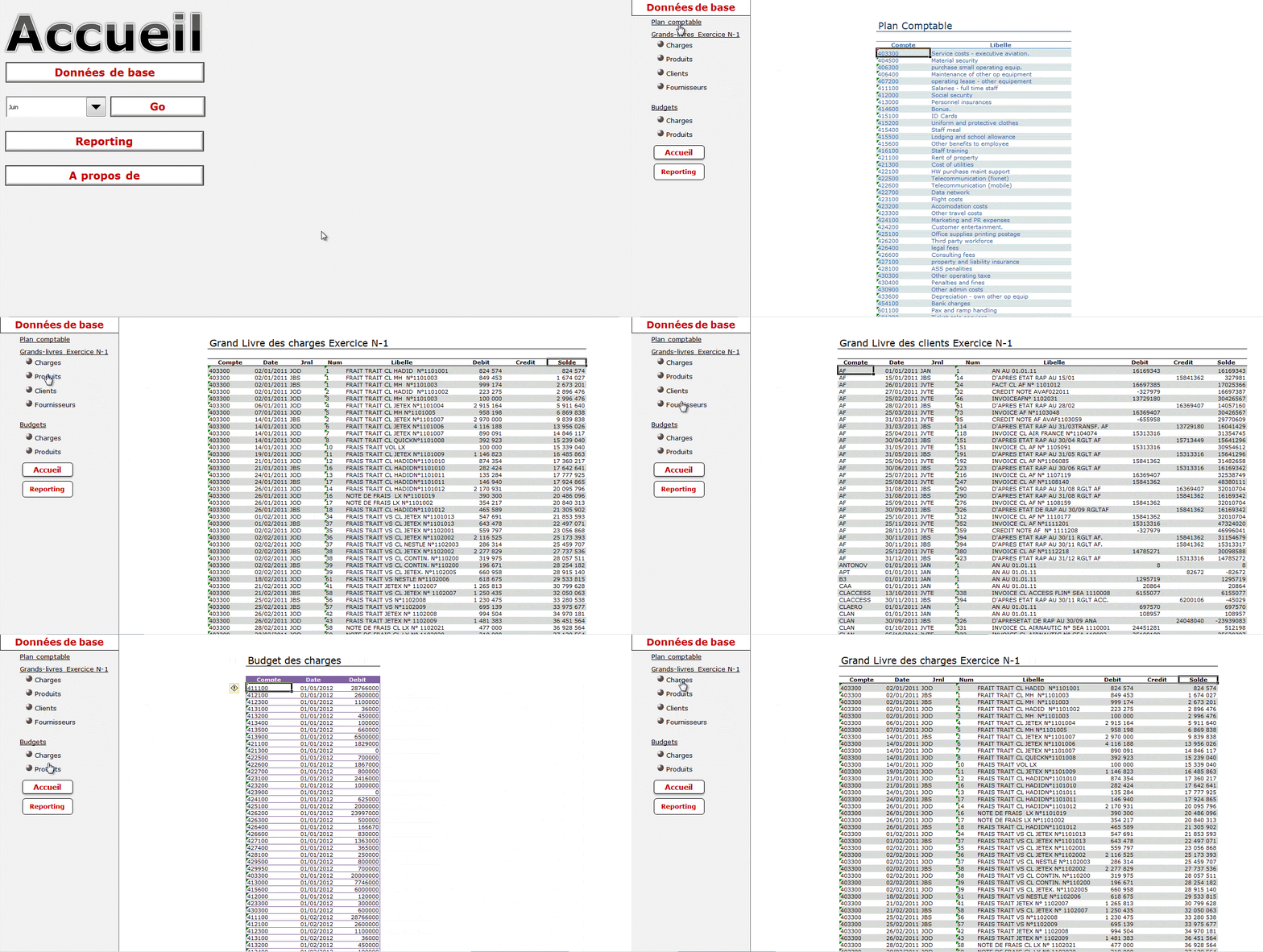
La 1ère des choses à faire est d’enregistrer les données de base. Ici les données de bases sont:
o Le plan comptable de l’entreprise;
o Les grands livres comptables de l’exercice précédent. Il s’agit des grands livres de charge, de produit de client et de fournisseur
o Les budgets des charges et des produits.
Pour le faire, il suffit de cliquer sur le bouton « Données de base » dans Accueil, et automatiquement la page en question sera ouverte. Et grâce au menu vous pourrez vous balader et insérer les données
 |
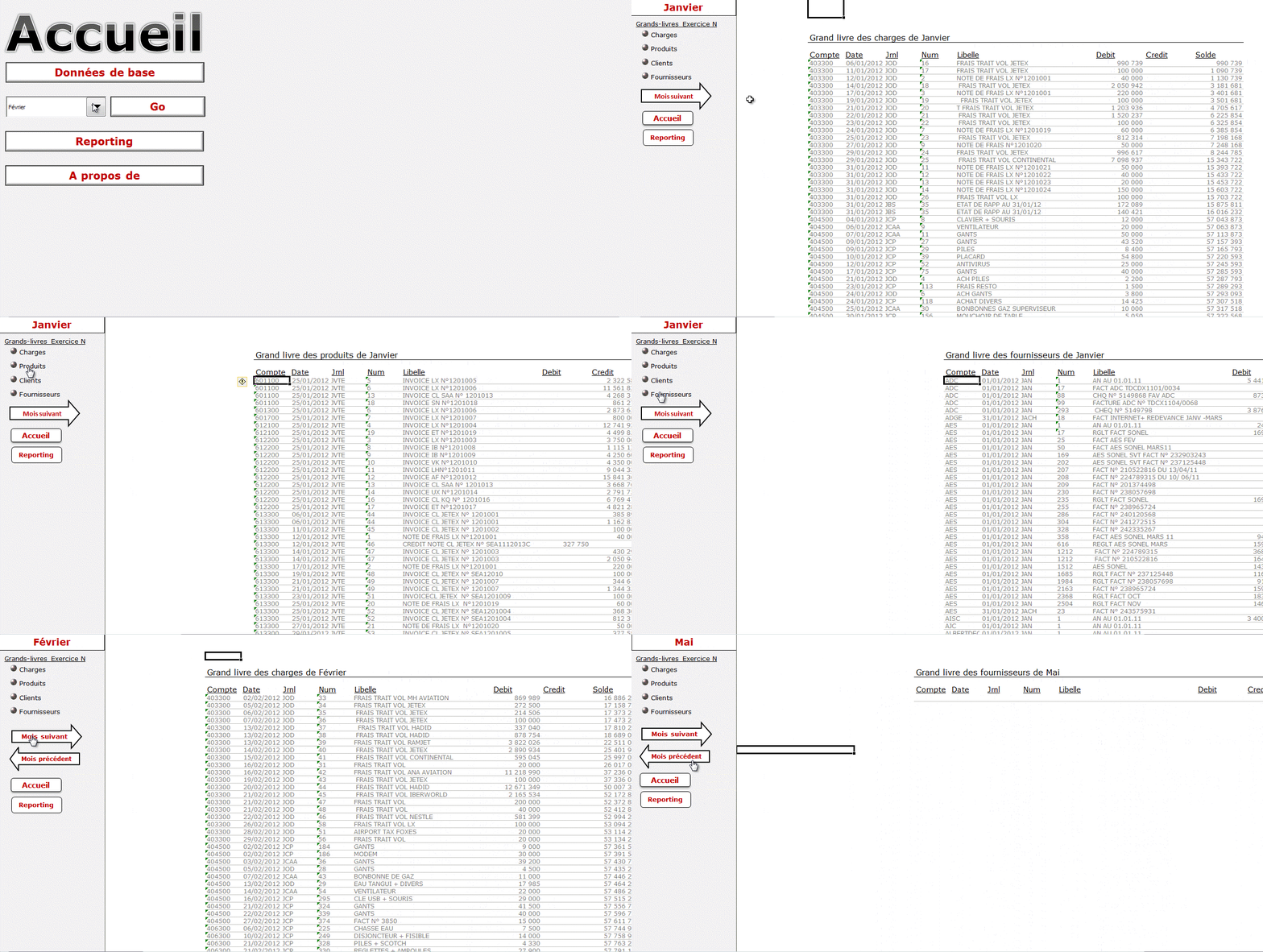
2. Enregistrer les grands livres mensuels
Après avoir enregistré les données de base, chaque fin de mois, l’utilisateur exportera 4 différents grands livres comptables de mois en question et le copiera dans l’espace réservé.
 |
3. Accéder au reporting(Ma politique est claire: si vous n’êtes pas satisfait (ce qui pas encore arrivé), alors je vous rembourse votre achat directement.)
 |