 [boutique prix=95 prix1=60 lien=https://tssperformance.bluesnap.com/jsp/buynow.jsp?contractId=3147490]Cet outil a pour objectif d’aider dans le cadre du suivi budgétaire du département d’une entreprise de la place.Suivi Budgétaire dans Excel:
[boutique prix=95 prix1=60 lien=https://tssperformance.bluesnap.com/jsp/buynow.jsp?contractId=3147490]
Le principe de cet outil est de:
Le suivi :
- Avoir le suivi des budgets dépensés par rubrique de charges ;
- Avoir le suivi des budgets dépensés par fournisseurs ;
- Avoir le suivi des dépenses par jour
Les alertes :
- Avoir des alertes lorsque le budget total engagé dépasse les 80% du budget reçu globalement
- Avoir des alertes lorsque le budget par rubrique de charge dépasse 80% du budget qui lui est attribué
[boutique prix=95 prix1=60 lien=https://tssperformance.bluesnap.com/jsp/buynow.jsp?contractId=3147490]
Présentation de l’outil:
L’outil est réparti en 3 grandes parties :
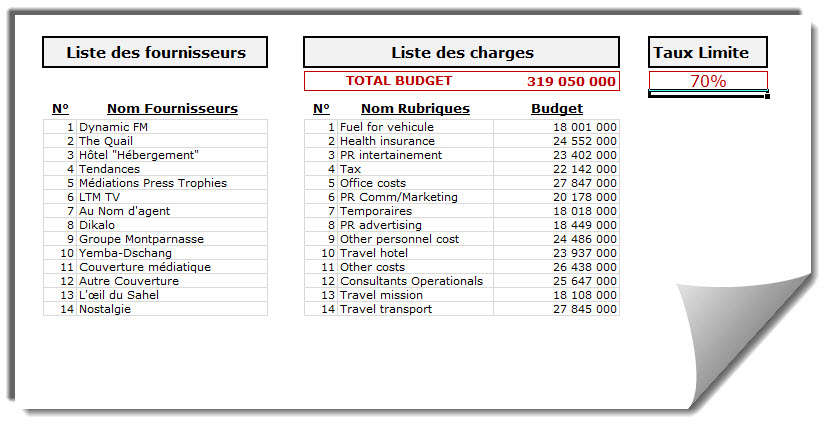
1-La 1st partie : « Datas »
Dans cette partie l’utilisateur enregistre les données de base :
- La liste de ces fournisseurs
- La liste des rubriques de charges avec leurs budgets
- Le taux pour lequel on a des alertes
 |
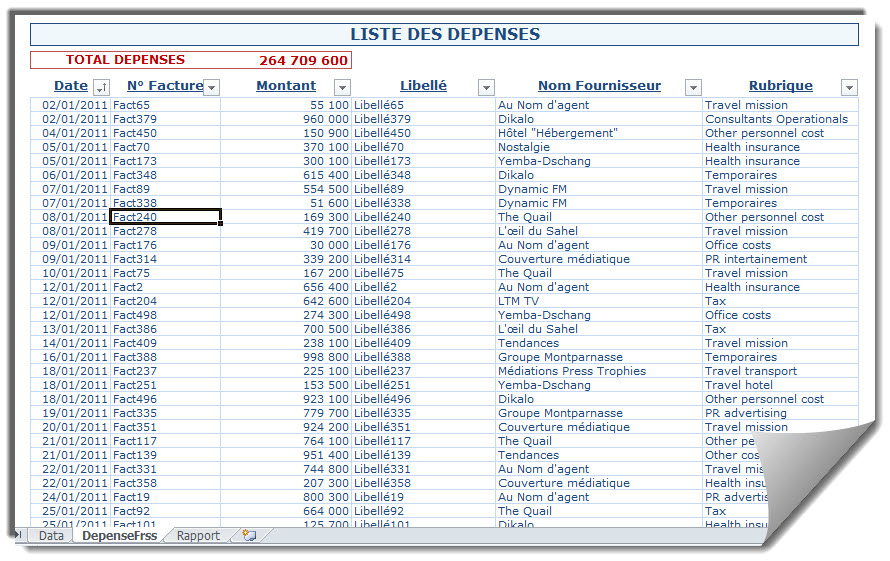
2- La 2nd partie : « Dépenses frss»2.1 Présentation
Dans cette partie l’utilisateur enregistre tous les éléments liés aux dépenses engagées :
- La date de la dépense;
- Le N° de la facture;
- Le montant de la facture ;
- Le libellé;
- Le nom du fournisseur;
- La rubrique d’imputation de la charge;
 |
2.2 Les fonctionnalités de cette page:·
Dans cette page j’ai utilisé la fonctionnalité « tableau » d’excel pour pouvoir profiter de ces plus :
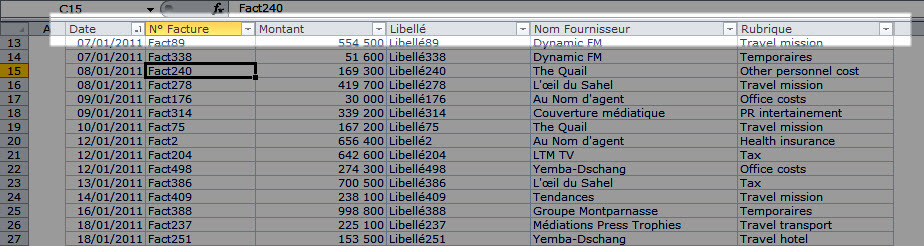
Plus besoin de figer les volets ! Lorsqu’on descends avec les entêtes des colonnes (A,B,C…) deviennent les entêtes du tableau en question:
 |
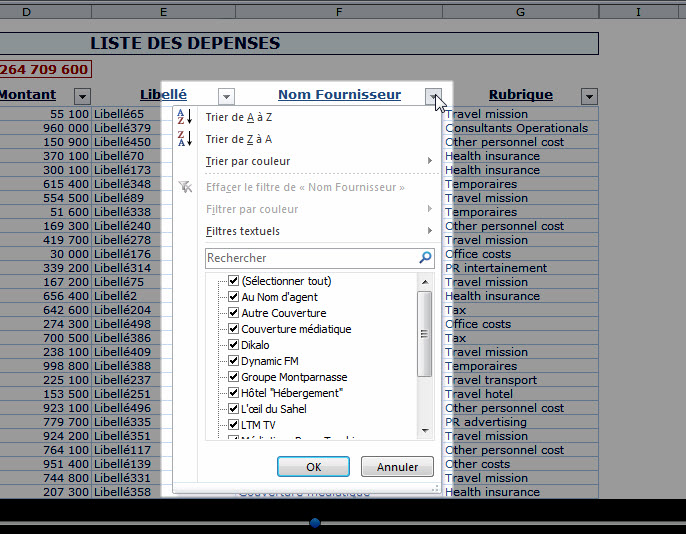
– Plus besoin de mise en forme conditionnel ! Le tableau se met en forme automatiquement lorsqu’on ajoute un élément;Les filtres et les tris intégrés nous permettent d’avoir accès à des rapports succins rapidement
 |
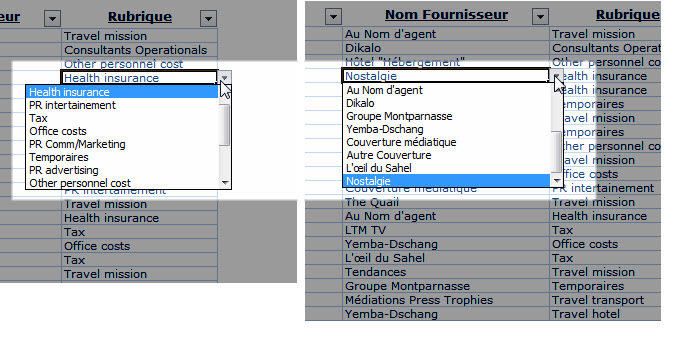
· Utilisation de la validation des données:Pour l’enregistrement des fournisseurs ou des rubriques j’ai rajouté des listes déroulantes pour éviter les erreurs dans la saisie de ces données. Ces listes déroulantes ont été mise en place grâce à la fonctionnalité de Données Validation.
 |
Le rapport a 3 grandes parties :
3.1 Le taux global déjà engagé:
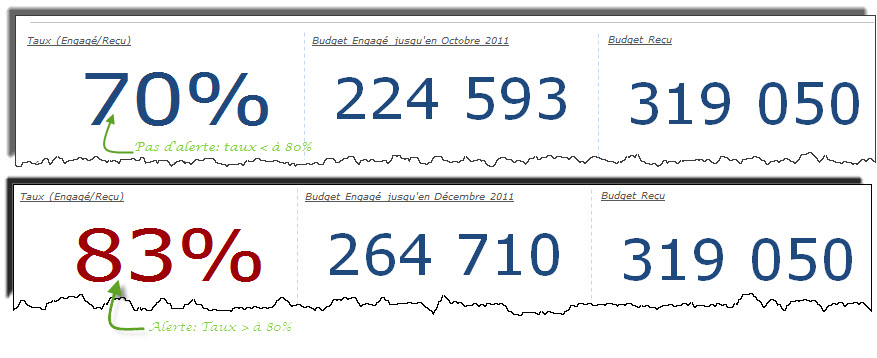
Dans cette partie on retrouve automatiquement le calcul du taux du budget engagé. Il est calculé par le rapport entre le montant déjà dépensé et le montant global du budget accordé au département en question.
A côté du taux il est aussi représenté le montant déjà engagé et le montant du budget global accordé .
Lorsque ce taux dépasse les 80% (valeur qui peut être modifiée depuis la feuille Datas) il passe en rouge.
 |
3.2 Les dépenses par rubriques et fournisseurs
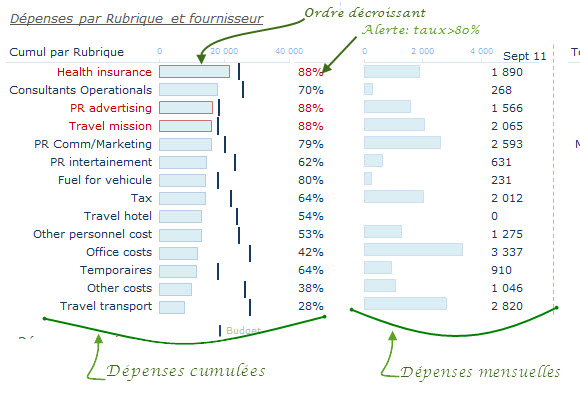
a- Les dépenses par rubrique :
Il s’agit ici de faire une représentation des dépenses par rubriques de charges. Cette représentation :
- Montre en même temps les dépenses par rubriques pour le cumul et pour le mois choisi
- Permet savoir du premier coup d’œil les charges les plus élevées. Ils sont donc classés par ordre décroissant;
- Permet d’avoir des alertes en cas de dépassement du taux de 80% par rubrique
 |
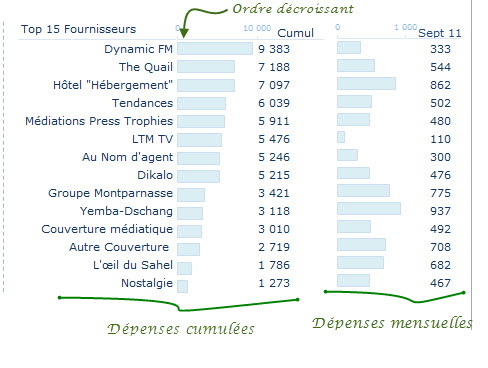
b- Les dépenses par fournisseur:
Il s’agit ici de représenter les dépenses par fournisseur, et ainsi savoir lequel fournisseur a reçu le plus d’argent de notre département. Cette représentation permet:
- De savoir d’un coup d’oeil lequel des fournisseurs est le plus importants
- De savoir les 15 fournisseurs les plus importants
- De savoir le montant mensuel et cumulé des dépenses par fournisseur
 |
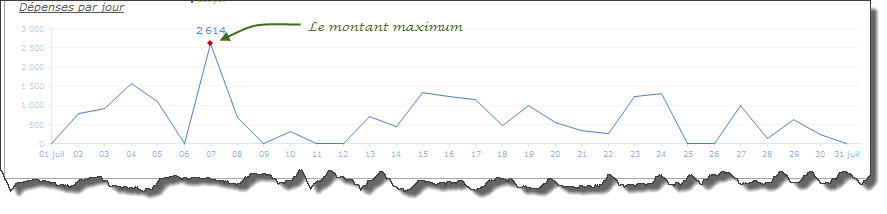
3.3 Les dépenses journalières du mois
Cette représentation montre les dépenses par jour pour le mois sélectionné. De plus ce graphique met en évidence le jour où le département a fait le plus de dépenses.
 |
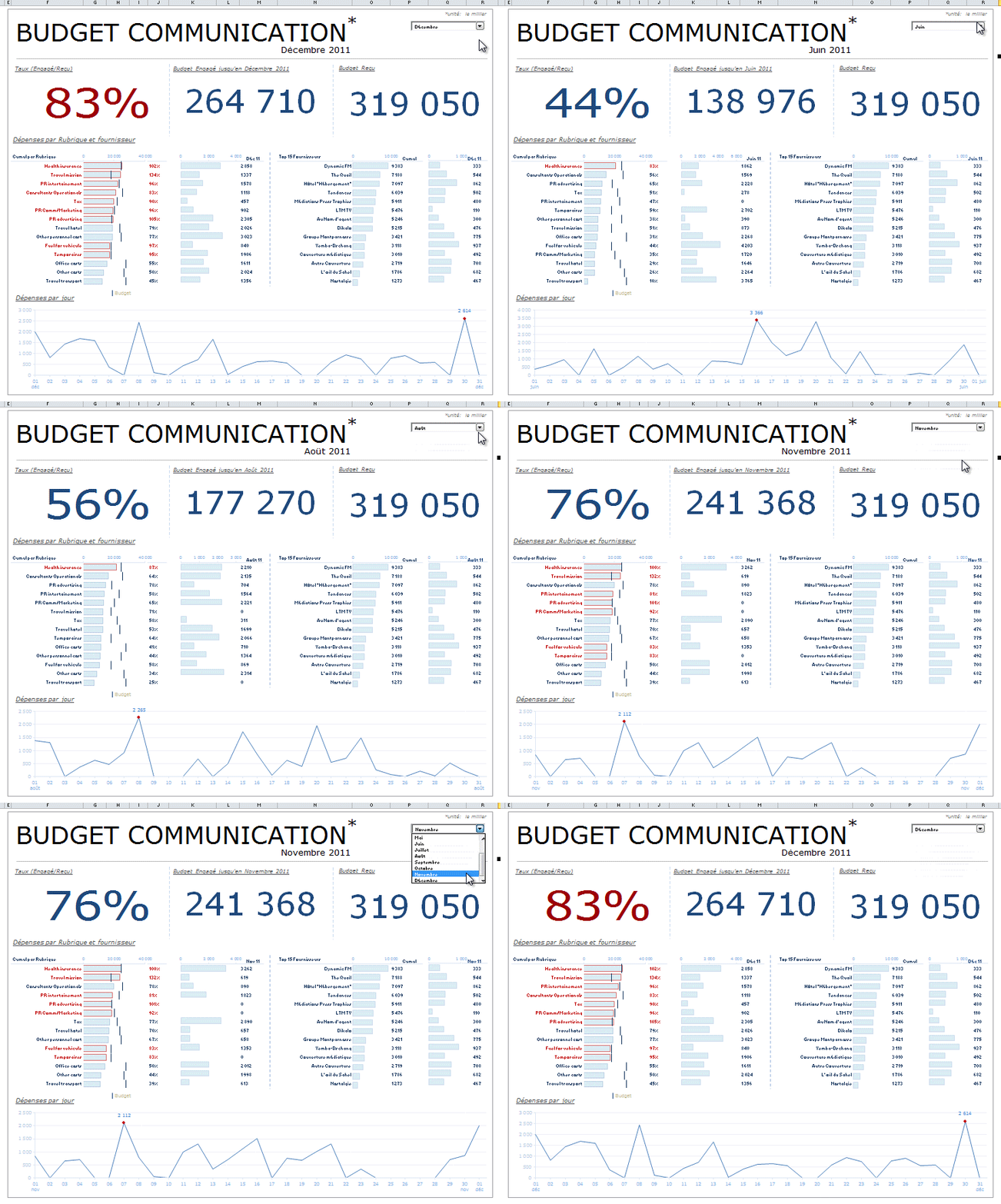
Ma politique est claire: si vous n’êtes pas satisfait (ce qui n’est pas encore arrivé), alors je vous rembourse votre achat directement.Et voici à quoi ressemble l’outil final
 |
Outil simple et pratique. Le copier-coller marche aussi pour gagner du temps.
Serge
Finances
Tu suis bluffé par cet outil, vraiment facile à utiliser.
Merci
Isaac M.
Reporting & Budget
Si vous voulez un outil simple pour le suivre les budgets dans votre département, n’hésitez pas. Il est bien.
Noah B.
Chef département
C’est l’un de mes outils préférés de la boite à outils du DAF. Il est bien.
Merci
Franklin P.
DAF