Bonjour
Il y a un graphique « simple » que tout le monde ne réussit pas obligatoirement à faire, celui-ci-dessous:
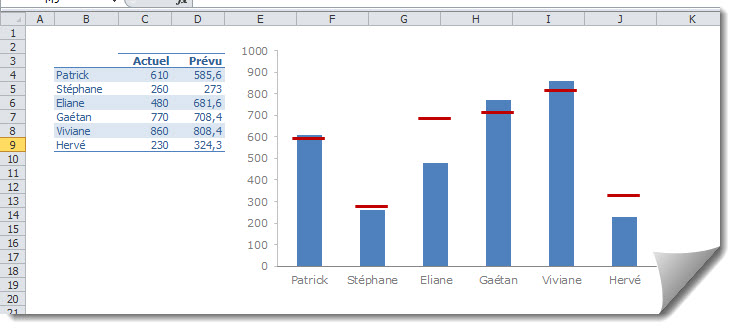 |
Ce type de graphique peut s’avérer intéressant quand on gère les budgets ou même les objectifs.
Comment le faire?
· Sélectionner les données B3:D9;
· Dans le ruban, Insertion/Graphiques/Colonne/Histogramme 2D, choisir le 1er;
· Cliquer avec le bouton droit sur la série « prévu », choisir Modifier le type de graphique série de données…
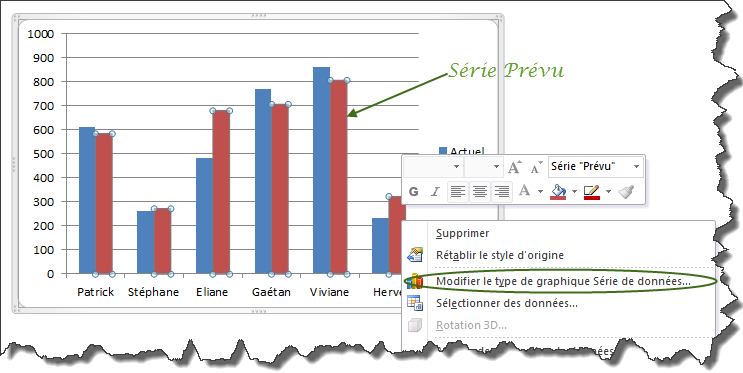 |
· Choisir courbe avec marque. Vous avez maintenant une combinaison entre un graphique en colonne et un autre en courbe
· Cliquer sur la courbe avec le bouton droit de la souris, cliquer sur mettre en forme la série de donnée
· Dans la boite de dialogue, dans l’onglet Couleur du trait, choisir « aucun trait »
· Dans l’onglet Options de marqueur, choisir prédéfini et choisir la 2nde petite barre
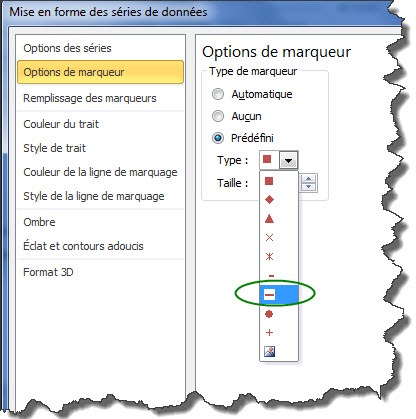 |
· Ajuster la taille de la barre, de mon côté j’ai mis 24 et voici le résultat
 |
D’autres graphiques de budget: cliquer ici

Excellent!
Merci Stéphane pour cet tips bien utile.
C’est toujours un plaisir Laurent
Merci Stéphane pour cette astuce.
Est-ce possible avec les sparklines?
Bonjour,
Je n’arrive pas à reproduire votre graphique avec excel 2016 et suivants ;-((
Si vous pouvez m’aider. MErci.