
et le principe qui a transformé ma façon de conseiller

Si votre fichier Excel met plus de 10 secondes à s’ouvrir, vous commettez probablement l’une de ces erreurs.
L’introduction qui aurait sauvé 6 mois de travail à mon client
Je me souviens de cette réunion avec Pierre, directeur financier d’une PME. Il m’a montré son « master file » – un fichier Excel de 85 Mo qui prenait 3 minutes à s’ouvrir. « C’est normal, non ? » m’a-t-il demandé, les traits tirés.
Son équipe passait 15 heures par semaine à :
- Découper manuellement des fichiers trop volumineux
- Recopier des formules qui se cassaient systématiquement
- Recalculer des tableaux croisés dynamiques qui plantaient
Le risque ? Une erreur dans leur reporting trimestriel avait failli leur faire perdre un contrat majeur. La confiance de la direction envers l’équipe data s’effritait.
La leçon que j’ai tirée ce jour-là a changé ma façon de conseiller : 90% des problèmes Excel ne viennent pas des utilisateurs, mais du mauvais outil pour la tâche.
Aujourd’hui, je vais vous révéler le « Principe du Point de Rupture » – un cadre simple qui m’a permis de conseiller correctement des dizaines d’entreprises. Vous découvrirez les 3 erreurs les plus coûteuses que je vois quotidiennement, et exactement quand basculer d’Excel à Power Pivot.
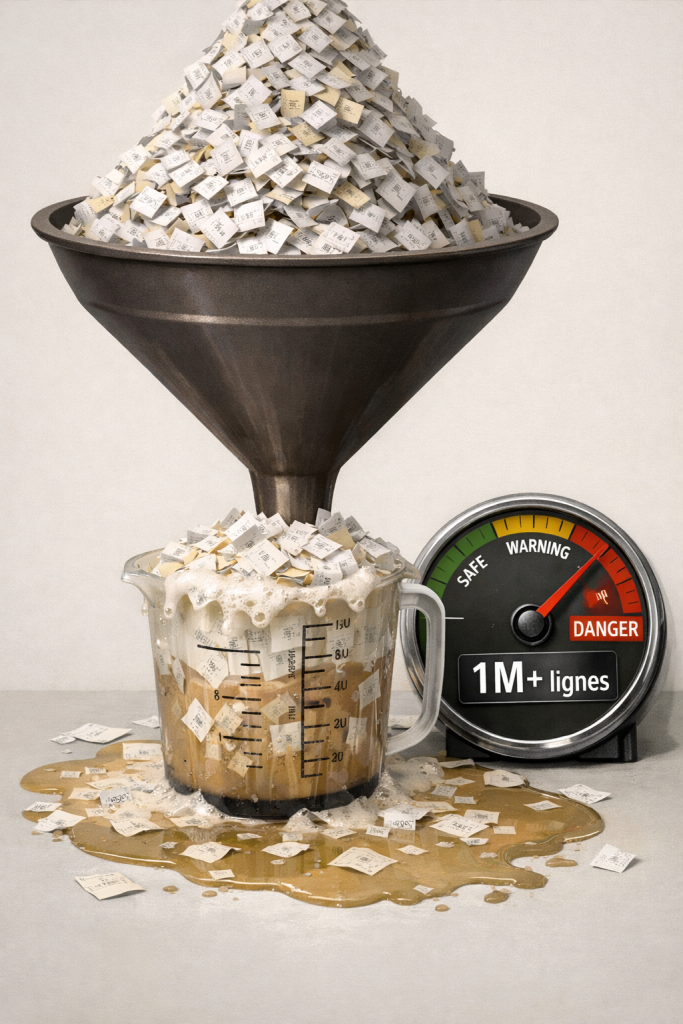
Erreur n°1 : Traiter des millions de lignes comme s’il s’agissait de milliers
L’histoire du rapport qui aurait dû prendre 2 minutes, pas 2 jours
Marie, analyste commerciale, devait consolider les données de 12 régions. Chaque fichier CSV faisait 200 000 lignes. Son processus ?
- Ouvrir chaque fichier dans Excel
- Supprimer les colonnes inutiles
- Copier-coller dans un « méga-fichier »
- Prière pour que son PC ne plante pas
Résultat : Elle passait 2 jours par mois sur cette tâche. Le pire ? En recopiant manuellement, elle avait introduit une erreur qui faussait les résultats d’une région entière pendant 3 mois.
La leçon : Excel a une limite physique, pas philosophique
Excel n’est pas « mauvais » avec les gros volumes – il est physiquement limité :
- 1 048 576 lignes maximum par feuille
- Dégradation des performances dès 100 000-200 000 lignes
- Calculs qui ralentissent exponentiellement
VOLUME CRITIQUE
| Nombre de ligne | Excel vs Pivot |
| ≤ 50K | Excel classique – Parfait |
| 50-200K | Excel + Prudence – Acceptable |
| ≥ 200K | Point de Rupture – Danger |
Le pivot : Power Pivot n’est pas « Excel amélioré », c’est un autre outil
Power Pivot est un moteur de données relationnel intégré à Excel. Sa magie ?
- Il charge les données en mémoire (beaucoup plus rapide)
- Il compresse les données jusqu’à 10x
- Il gère plusieurs millions de lignes sans sourciller
Si vos données dépassent régulièrement 200 000 lignes alors vous avez atteint le Point de Rupture n°1. La solution n’est pas « mieux utiliser Excel », mais changer d’outil.
Erreur n°2 : Croire que des formules complexes sont un signe de maîtrise

L’histoire du fichier que seul son créateur pouvait comprendre
Thomas, contrôleur de gestion, était fier de son fichier budgétaire. Il contenait :
- 147 formules INDEX/EQUIV imbriquées
- 89 SOMME.SI.ENS à 5 critères
- 34 colonnes de calculs intermédiaires
Quand Thomas a été promu, la personne qui a repris son fichier a mis 3 semaines à comprendre la logique – et a quand même introduit une erreur de 5000 000Fcfa dans le budget.
La leçon : La complexité est l’ennemi de la fiabilité
Chaque formule complexe dans Excel est :
- Un point de rupture potentiel
- Un risque de maintenance
- Une barrière à la collaboration
Le vrai problème ? Excel traite les données en 2D (lignes et colonnes), alors que nos données business sont relationnelles (clients → commandes → produits).
Le pivot : Power Pivot pense en « tables », pas en « cellules »
ANCIENNE MENTALITÉ (Excel)
« Comment je vais chercher le prix du produit A dans la commande 123 ? »
→ Je crée un INDEX/EQUIV/INDEX…
NOUVELLE MENTALITÉ (Power Pivot)
« Comment je relie la table Commandes à la table Produits ? »
→ Je crée une relation entre les deux tables
Si vos formules ressemblent à du code et que vous êtes le seul à les comprendre alors vous avez atteint le Point de Rupture n°2. Vous n’avez pas besoin de formules plus complexes, mais d’un modèle de données.
Erreur n°3 : Passer plus de temps à préparer les données qu’à les analyser

L’histoire de l’analyste qui était devenu opérateur de saisie
Sophie, analyste marketing, avait un rituel hebdomadaire :
- Lundi matin : Télécharger 5 rapports (Google Ads, Facebook, LinkedIn, CRM, Email)
- Lundi journée : Nettoyer, uniformiser, mettre en forme
- Mardi matin : Enfin analyser
6 à 8 heures de préparation pour 2 heures d’analyse. Son manager se demandait pourquoi les insights arrivaient toujours en retard.
La leçon : Votre valeur est dans l’analyse, pas dans le nettoyage
Quand >70% de votre temps est consacré à la préparation manuelle :
- Vous êtes sous-utilisé(e)
- Les décisions sont retardées
- L’entreprise perd de l’argent en opportunités manquées
Le pivot : L’automatisation n’est pas un luxe, c’est une nécessité
Power Query (le compagnon naturel de Power Pivot) change tout :
AVANT (Manuel) │ APRÈS (Automatisé)
────────────────────────────┼─────────────────────────
1. Ouvrir chaque fichier │ 1. Cliquer sur « Actualiser »
2. Supprimer colonnes │ 2. Prendre un café
3. Uniformiser formats │ 3. Analyser les résultats
4. Copier-coller │
5. Vérifier les erreurs │
────────────────────────────┴─────────────────────────
Temps : 6-8 heures │ Temps : 30 secondes
| AVANT (Manuel) | APRÈS (Automatisé) |
| 1. Ouvrir chaque fichier | 1. Cliquer sur « Actualiser » |
| 2. Supprimer colonnes | 2. Prendre un café |
| 3. Uniformiser formats | 3. Analyser les résultats |
| 4. Copier-coller | |
| 5. Vérifier les erreurs |
Si vous répétez les mêmes manipulations plus d’une fois alors vous avez atteint le Point de Rupture n°3. L’automatisation n’est pas « optionnelle ».
Le Résultat : Votre Nouveau Cadre de Décision

Synthèse des 3 Points de Rupture
- Volume : ≥ 200 000 lignes régulièrement
- Complexité : Formules imbriquées, fichier « boîte noire »
- Répétition : >50% du temps passé en préparation manuelle
Mon Principe Directeur Depuis Cette Rencontre
J’ai arrêté de conseiller « Excel OU Power Pivot ». Je conseille maintenant :
« Excel POUR l’agilité, Power Pivot POUR la scalabilité. »
Excel reste parfait pour :
- L’analyse ad-hoc rapide
- La saisie manuelle
- Les petits jeux de données
- Le prototypage
Power Pivot devient nécessaire pour :
- Les modèles de données pérennes
- L’analyse de gros volumes
- L’automatisation des rapports
- La collaboration à grande échelle
Preuve sociale : En appliquant ce cadre, j’ai aidé Pierre (notre directeur financier du début) à réduire le temps de reporting de son équipe de 60 heures à 10 heures mensuelles. Son fichier de 85 Mo ? Transformé en un modèle Power Pivot de 15 Mo qui s’ouvre en 8 secondes.
Vos Prochaines Étapes Simples (Pas de Complexité Inutile)

Si vous vous êtes reconnu dans une de ces trois erreurs alors votre prochaine étape est claire :
Étape 1 : Le Mini-Diagnostic (3 minutes)
Répondez à ces 3 questions :
- Vos fichiers Excel dépassent-ils régulièrement 200 000 lignes ?
- Passez-vous plus de temps à préparer les données qu’à les analyser ?
- Êtes-vous le seul à comprendre vos fichiers les plus importants ?
1 « OUI« = Vous approchez d’un Point de Rupture
2+ « OUI« = Vous avez probablement besoin de Power Pivot
Étape 2 : Téléchargez la Checklist « Diagnostic Complet »
Pour aller plus loin, j’ai créé une checklist en 7 points qui vous guide pas à pas :
- Comment auditer vos fichiers existants
- Les 5 signes avant-coureurs d’un Point de Rupture
- La feuille de route pour migrer vers Power Pivot (si nécessaire)
👉 [Téléchargez gratuitement la checklist ici]
Étape 3 (Optionnelle) : Partager Votre Expérience
Commentez ci-dessous : Quel est votre plus gros défi avec Excel actuellement ?
Je répondrai personnellement aux 10 premiers commentaires avec un conseil spécifique.

Dernière leçon : Le choix entre Excel et Power Pivot n’est pas technique. C’est stratégique. C’est reconnaître que parfois, la meilleure façon d’être productif n’est pas de « mieux utiliser » son outil actuel, mais d’avoir le courage d’en changer quand il a atteint ses limites.
Votre expertise ne se mesure pas à votre maîtrise d’Excel, mais à votre capacité à choisir le bon outil pour libérer le potentiel de vos données.
P.S. : La checklist inclut un cas réel de migration Excel → Power Pivot avec les gains concrets (temps, fiabilité, collaboration). Elle vous évitera de refaire les erreurs que j’ai vues trop souvent.

Real impact