
Hello
Comment vous portez-vous ? Moi je suis en forme.
Lorsque vous avez la charge de faire les budgets, la plus grosse erreur est de faire le fichier des budgets sans tenir compte que ce fichier aidera pour le suivi budgétaire.
Dans cet article, je vous propose 10 techniques à suivre pour réussir la mise en place de son fichier de pilotage des budgets (élaboration et suivi).
Pou rappel
Consulting
N’oubliez pas que si vous n’avez pas le temps de mettre vous-même en place votre système de reporting automatisé, vous pouvez directement nous joindre. Nous avons l’expérience et les compétences pour répondre à votre besoin.
De même si vous avez besoin de la mise en place d’un système budgétaire automatisé notre cabinet se fera un plaisir de vous aider à y arriver facilement.
Il suffit de répondre d’écrire un email à stephane.temgoua@tssperformance.com en précisant votre besoin, nous répondrons dans les plus brefs délais.
Nos accompagnements – Formations
- Pack Spécial du DAF : cliquer ici
- Pack Spécial du Contrôleur de gestion: cliquer ici
1 Les fichiers d’élaboration des budgets et celui du suivi des réalisations doivent avoir la même structure
En effet j’identifie au moins 2 fichiers :
- Le fichier qui collecte et présente les budgets (sous forme de tableau de bord)
- Le fichier qui suit les réalisations et présente les variations (sous forme de tableau de bord)
Le fichier de collecte et celui du suivi des réalisations doivent avoir la même structure : les mêmes entêtes de colonne
Exemple:
- Pour la collecte : Date, Ligne budgétaire, catégorie, montant
- Pour le suivi : Date, Ligne budgétaire, catégorie, montant
NB : Si vous collectez les budgets venant de plusieurs sources, les fichiers qu’ils remplissent doivent avoir la même structure. Ensuite vous pourrez les consolider avec Power Query.
2 Evitez de faire votre fichier des budgets avec des colonnes périodiques
Il s’agit de la suite du 1. Intuitivement certaines personnes pour les budgets se retrouvent en train de faire un fichier en 2 dimensions comme ci-dessous :
| Ligne Budget | Catégorie | Janvier | Février | Mars | … |
| Ligne 1 | Cat1 | 15000 | 12000 | 26000 | … |
| Ligne 2 | Cat 1 | 10000 | 16000 | 23000 | … |
| Ligne 1 | Cat 2 | 26000 | 58000 | 5200 | … |
| Ligne 3 | Cat2 | 14000 | 23000 | 75000 | … |
Ce type de tableau de collecte bien facile à lire et à analyser n’est pas la meilleure manière de collecter. Avec un tel tableau vous aurez énormément de mal à faire le suivi.
La meilleure manière de faire votre tableau de bord collecte est comme ci-dessous :
| Date | Ligne | Catégorie | Montant |
| 31/01/2025 | Ligne 1 | Cat1 | 15000 |
| 31/01/2025 | Ligne 2 | Cat 1 | 10000 |
| 31/01/2025 | Ligne 1 | Cat 2 | 26000 |
| 31/01/2025 | Ligne 3 | Cat2 | 14000 |
| 28/02/2025 | Ligne 1 | Cat1 | 12000 |
| 28/02/2025 | Ligne 2 | Cat 1 | 16000 |
| 28/02/2025 | Ligne 1 | Cat 2 | 58000 |
| 28/02/2025 | Ligne 3 | Cat2 | 23000 |
3 Créez des tableaux supplémentaires pour les différentes listes : liste des catégories de dépenses, liste des lignes budgétaires…
Il faut avoir dans d’autres tableaux simples la liste des lignes budgétaires, la liste des catégories de dépenses s’il y en a.
Ces listes permettront de faire plus facilement des analyses par liste.
4 Mettre vos tableaux sous-forme de tableaux
Tous ces tableaux doivent être mis sous-forme de tableaux excel.
Il y a plusieurs avantages de mettre vos données sous-forme de tableau
- Organisation et Clarté : vos données sont claires
- Filtrage et Tri : Les tableaux Excel offrent des fonctionnalités de filtrage et de tri avancées,
- Formules Dynamiques : Les formules s’ajustent automatiquement lorsque vous ajoutez ou supprimez des lignes ou des colonnes
- Mise en Forme Automatique :
- Références Structurées : ce qui rend les formules plus lisibles et compréhensibles
- Analyse de Données : Les tableaux facilitent l’analyse des données grâce à des fonctionnalités intégrées telles que les tableaux croisés dynamiques, les segments et les graphiques
- Compatibilité avec Power Query : c’est un outil puissant pour l’importation, la transformation et l’analyse des données.
En résumé, utiliser des tableaux dans Excel améliore l’organisation, la gestion, l’analyse et la présentation de vos données, tout en réduisant les erreurs et en facilitant la collaboration.
5 Utiliser Power Query pour combiner vos tableaux de suivi et de budgets
Pour faciliter les analyses avec un TCD, il est plus facile de travail avec un seul tableau qui a les données des budgets et celles du suivi.
La combinaison permet de rassembler des données provenant de différentes sources ou tables en une seule table consolidée. Cela facilite l’analyse et la gestion des données.
En combinant plusieurs tableaux en un seul, vous simplifiez l’analyse des données. Vous n’avez plus besoin de jongler entre plusieurs tables pour obtenir les informations dont vous avez besoin.
Pour facilement combiner ces tableaux, il est plus facile d’utiliser Power Query (plus besoin de vba). Power Query permet d’automatiser le processus de combinaison des tableaux. Une fois les étapes de combinaison définies, vous pouvez les réutiliser et les appliquer automatiquement à de nouvelles données, ce qui gagne du temps et réduit les erreurs.
6 Charger vos tableaux combinés dans PowerPivot
Lorsque vos tableaux sont combinés en un seul, il est préférable de les charger directement dans Power Pivot sans « passer » par Excel . Il y a plusieurs avantages à cela :
Performance améliorée : En chargeant directement les tableaux combinés dans Power Pivot, vous bénéficiez de meilleures performances et d’une manipulation plus rapide des données.
Modélisation de Données Avancée : Power Pivot permet de créer des modèles de données complexes avec des relations entre différentes tables (table des dates, table des lignes budgétaires et table des budgets+suivi)
Fonctionnalités de BI Avancées : Power Pivot offre des fonctionnalités avancées de Business Intelligence (BI), telles que les mesures DAX (Data Analysis Expressions), les colonnes calculées et les KPI (Key Performance Indicators). Ces outils permettent d’effectuer des analyses plus approfondies et de créer des tableaux de bord interactifs.
7 Utiliser les mesures DAX pour calculer vos différents indicateurs
Avec les fonctionnalités de BI avancées vous pouvez facilement calculer les différents indicateurs :
- Taux de variation Réalisation – Budget (en cours, et année N-1)
- Ecart Réalisation – Budget (en cours, et année N-1)
- %Total par ligne budgétaire
- Taux d’avancement du budget
- Reste du budget
- …
8 Utiliser les TCD et les GCD avec comme source le modèle de données pour votre rapport
En utilisant les TCD et GCD de power pivot, vous pouvez intégrer tous les indicateurs calculés plus haut. De plus la mise à jour sera automatique à chaque fois que les sources de données seront modifiées.
9 Enrichissez le visuel de vos TCD avec des mises en forme conditionnelles : pour des alertes et des graphiques
Grâce aux mises en forme conditionnelles vos TCD peuvent avoir un visuel très pertinent. Vous pouvez facilement intégrer des alertes en cas de dépassement d’un certain taux budgétaire.
Un autre avantage des GCD venant de Power Pivot, est qu’il n’a pas besoin de créer préalablement un TCD pour est accessible.
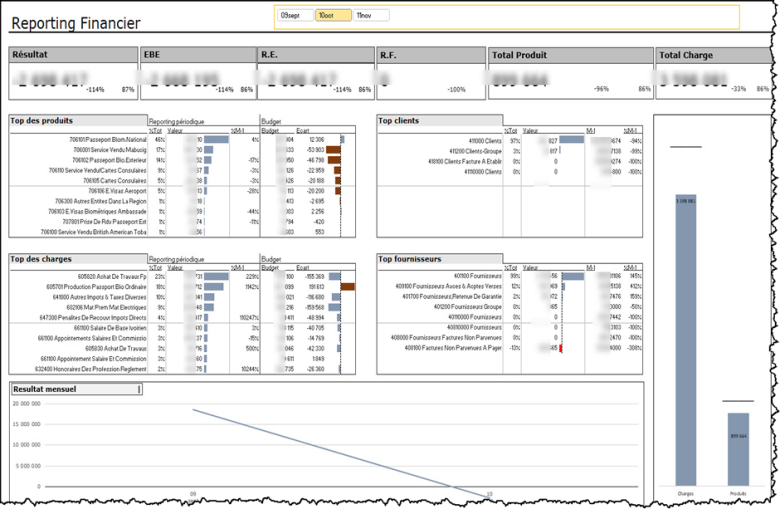
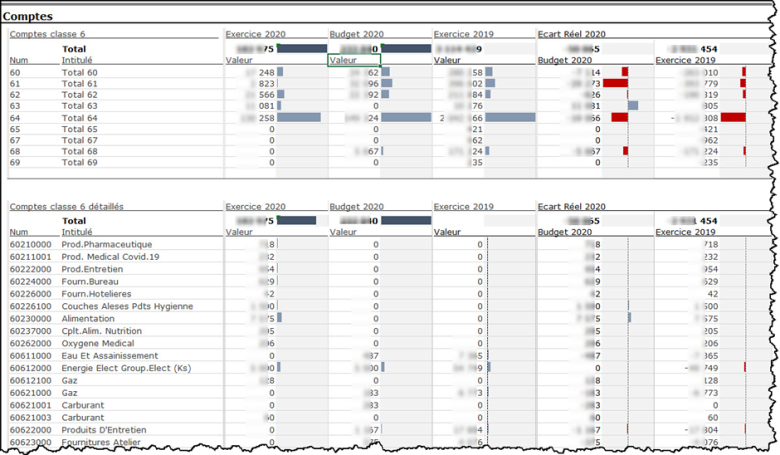
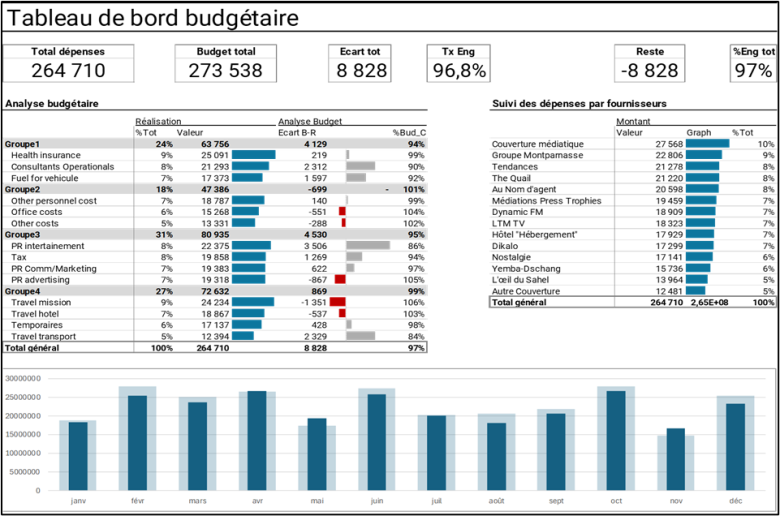
10 Faites le rapport budgétaire sous-forme de tableau de bord :

Bonjour je suis intéressé
Besoin d’argent
Bonjour Monsieur Stephen,
Je suis très content des nouveautés que vous a apporté tout le temps pour la formation.
De mon côté, je suis entrain de me focaliser d’abord sur la formation du contrôle de gestion.